
Formular-Bedingungen - Neuer konsolidierter Editor, Mehrwert-Operatoren, Prüfungen & Hilfe
Neue Features in der Formularverwaltung (IO)
Die Verwaltung von Formular-Bedingungen wurde grundlegend überarbeitet. Sie arbeiten ab sofort mit einem Editor, in dem sich alle Aktionstypen frei kombinieren lassen, zusätzlichen stehen neue Operatoren (Zustände) für die Wenn-Regeln zur Verfügung.
Ein Editor für alle Bedingungs-Typen
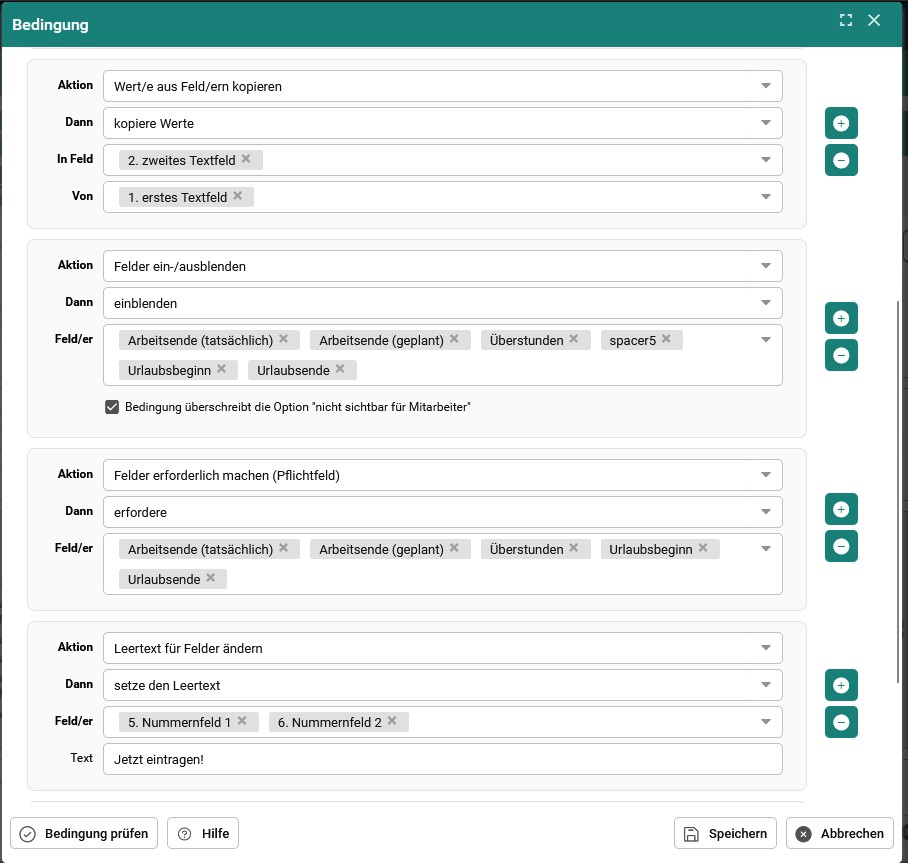
Bisher gab es für jede Aktion einen eigenen Editor: „Felder ein-/ausblenden", „Felder de-/aktivieren", „Pflichtfeld", „Leertext ändern", „Wert kopieren" und „Berechnen" – jeweils als getrennte Bedingung. Diese sechs Aktionstypen sind im neuen Editor zusammengefasst:
- Sie legen eine Bedingung an und definieren die Wenn-Regeln einmalig (global) – egal, welche Aktion(en) Sie danach ausführen wollen.
- Innerhalb derselben Bedingung können Sie jetzt verschiedene Aktionstypen mischen, zum Beispiel: Wenn Bereich ist gleich 'abgelehnt', dann blende Begründungsfeld ein UND mache es zum Pflichtfeld.
- Bestehende Bedingungen funktionieren unverändert weiter und können jederzeit ergänzt/geändert werden.
Neue Mehrwert-Operatoren in Wenn-Regeln
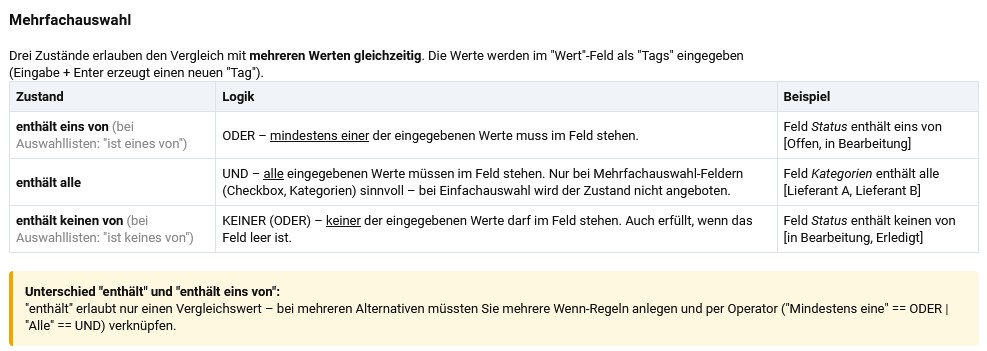
Sie können jetzt in einer Wenn-Regel mehrere Vergleichswerte angeben. Drei neue Zustände stehen hier, je nach Feldtyp, zur Verfügung:
- „enthält eins von"/„ist eines von" - ODER-Logik -> mindestens einer der Werte muss zutreffen.
Beispiel: „Wenn Status enthält eins von [neu, offen, in Bearbeitung]" -> trifft zu, sobald der Status auf einen dieser drei Werte gesetzt ist. - „enthält alle" - UND-Logik -> alle Werte müssen zutreffen (nur bei Mehrfachauswahl-Feldern wie Checkboxen oder Kategorien sinnvoll).
- „enthält keinen von"/„ist keines von" - KEINER der Werte darf zutreffen.
Damit sparen Sie sich u.U. mehrere gleiche Wenn-Regeln, mit verschiedenen Werten.
Tipp: Bei z.B. Kategorien-Feldern bleibt „ist gleich"/„enthält" mit mehreren Werten möglich, die Kategorien müssen dabei aber in genau der angegebenen Reihenfolge zugewiesen sein. Das ist z.B. für Workflow-Stufen hilfreich. Die neuen Operatoren sind dagegen unabhängig von der Reihenfolge.
Bedingung prüfen – automatische Plausibilitätskontrolle
Die neue Schaltfläche „Bedingung prüfen" führt eine Reihe von Prüfungen gegen Ihre aktuelle Bedingung durch.
Beispielsweise:
- Widersprüchliche Aktionen auf demselben Feld (z. B. gleichzeitig „einblenden" und „ausblenden")
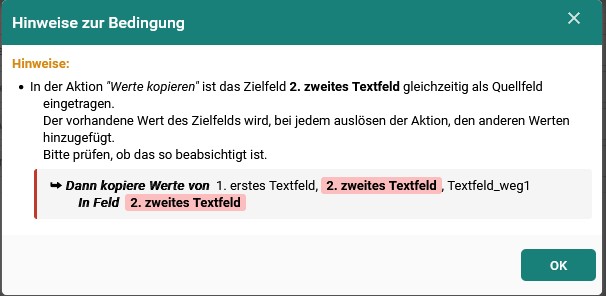
- Selbstreferenz bei „Wert kopieren"/„Berechnen" (das Auslöser-Feld ist gleichzeitig Ziel der Aktion und würde sich z.B. bei der Eingabe selbst überschreiben)
- Verwaiste Referenzen auf Felder die nicht (mehr) im Formular vorhanden sind
- Leere oder unvollständige Aktionen (z. B. Pflichtfeld-Aktion ohne Zielfeld)
- Doppelte Aktionen mit denselben Zielfeldern
- Unsinnige Berechnungen (leere oder falsch geklammerte Formeln)
Fehler werden in Rot angezeigt und blockieren das Speichern, Hinweise in Gelb sind nur Empfehlungen und können ignoriert werden, wenn das Verhalten so gewünscht ist. Beim Klick auf „Speichern" läuft die Prüfung automatisch.
Hilfe-Funktion
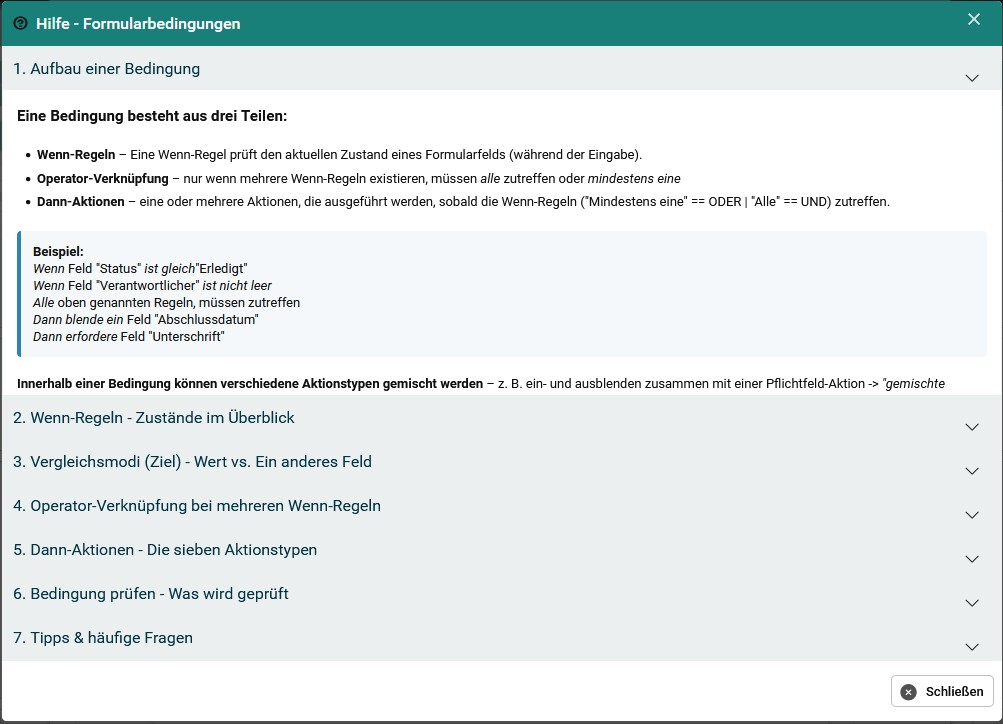
Die neue „Hilfe"-Schaltfläche in den Formular-Bedingungen und in der Übersicht, öffnet ein ausklappbares Fenster mit Erklärungen zu:
- Aufbau einer Bedingung
- Bedeutung aller Wenn-Zustände – inkl. Unterschied „enthält" vs. „enthält eins von" und ähnliche Feinheiten
- Vergleich gegen Wert vs. gegen anderes Feld
- Operator-Verknüpfung (alle/mindestens eine) mit kleiner Wahrheitstabelle
- Übersicht aller 7 Aktionstypen
- Welche Plausibilitätsprüfungen die Funktion „Bedingung prüfen" durchführt
- Tipps & häufige Fragen
Weiteres
- Die Anzeige in der Historie zeigt, die neuen „gemischten" Bedingungen.
- Import/Export/Kopieren von Formularen übernehmen die Bedingungen, auch mit den neuen Aktionstypen und gemischten Bedingungen.